

Licht, die Skybox und Räume bauen in Unity 3D
von Claudia Wendt

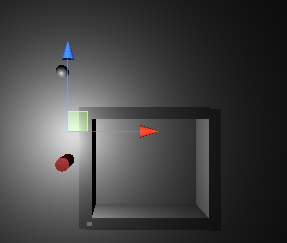
Erstelle in Unity ein neues Projekt. Darin kreierst du dein 3D-Objekt in Form eines Würfels. Mit der rechten Maustaste gehst du in Inspektorfenster auf Transform und wählst Reset. Dann skallierst du den Würfel auf x -> 50 und z -> 50. Wenn noch kein Licht vorhanden ist, erstelle über GameObject ->Light ein Point Light. Jetzt benötigst du einen Charakter für dein Spiel. Erstelle dafür eine Form bzw. ein GameObject und hänge an dieses ein First Person Player Movement Script an. Dieses Skript benötigst du für Spiele aus der Egoperspektive, wie zum Beispiel Ego-Shootern.
Als nächstes erstelle ein Skybox, um den Himmel anzupassen. Entferne die MainCamera, die beim first-person controller eine Kamere integriert ist.
Gehe auf die MainCamera vom First Person Player, wähle Add Component --> Rendering --> Skybox.
Importiere über den Assetstore eine Skybox. Wähle die Camera aus und ziehe die Skybox per Drag & Drop ins Feld.
Im Gameview erscheint die ausgewählte Skybox. Mit der Shift + Leertaste + Maustaste, vergrößerst du das Fenster, das du anklickst oder verkleinerst es.
Als nächstes wird ein Haus erstellt. Erstelle als GameObject einen Würfel und setze die Transformkomponente auf 0. Um es eine Wand zu verwandeln, verklängere den Würfel.
Setze den x-Wert auf 10 und den y-Wert auf 5. Damit erhältst du eine Wand. Benenne es, so wie du möchtest.
Dupliziere die Wand mit Strg+D. Dann hast du zwei Hauswände. Mit Shift markerst du beide Wände gleichzeitig.
Lesen Sie den ganzen Artikel

Claudia Wendt
![Siege of Centauri [1]](https://torial-prod.eu-central-1.linodeobjects.com/content_images/131328/card.png?v=63897277467)


Keine Verbindung
Verbindung wird wiederhergestellt
Etwas ist schiefgelaufen
Wir sind gleich wieder da