

Erste Erfahrungen mit Unity
von Claudia Wendt
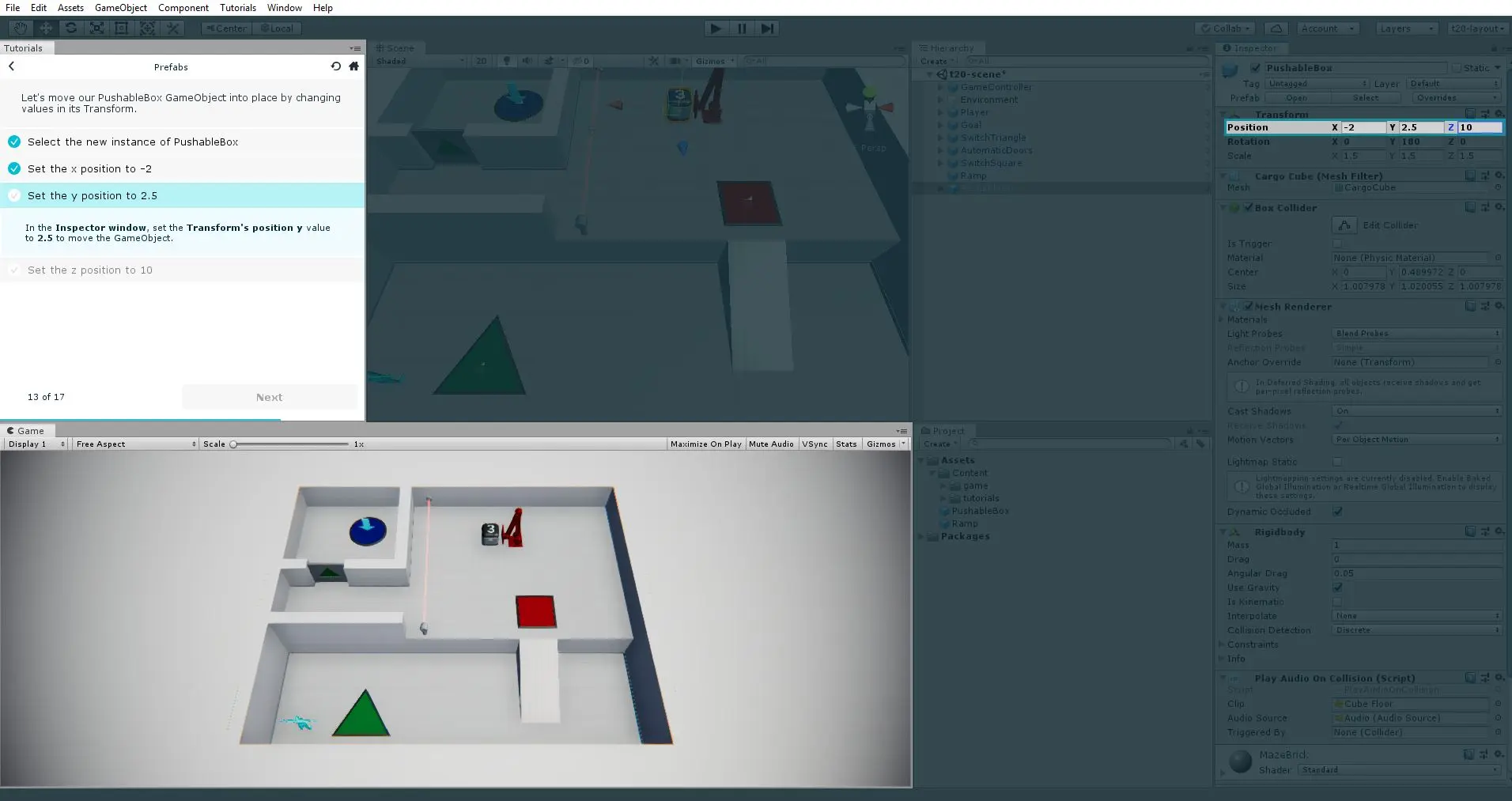
Ich beschäftige mich seit kurzem mit dem Programm Unity, mit dem man kostenlos Spiele programmieren kann. In diesem Beitrag präsentiere ich meine ersten Erfahrungen.
Unity
Das Programm Unity gibt es in verschiedenen Varianten. Es richtet sich gleichermaßen an professionelle Progammierer, wie auch an Hobbyprogrammierer.
Dafür gibt es den Personal Mode, den Pro- und den Plusmode.
Die Perosnalvariante ist kostenlos und auch für Anfänger benutzbar. Aufder Seite gibt es sogar Lernrpogramme, die in die Benutzung einführen. Diese können einzeln runtergeladen und als Tutorials absolviert werden.
Die Proversion richtet sich an Teams und Freelancer.
Die Plusversion an diejenigen, die nicht gleich die Professionelle Version nutzen wollen.
Beim Installieren lässt sich auswählen, für welche Systeme die Spiele entwickelt werden sollen. Zugleich wählt man seine Version aus, die unter anderem am Firmeneinkommen festgemacht wird (Firmen die mehr oder weniger als 100.000$ im Jahr verdienen).
Vier Tutorials können zu Beginn runtergeladen werden:
01: Play & Edit Mode: Der Wechsel zwischen Spielmodus und Entwurfsmodus
02: Game Objects & Components - Rigibodies to therescue: Das Positionieren von Objekten und das Versehen mit realistischem physikalischem Verhalten
03: Tweaking Components - Values vs Zombies - Das Anpassen der Geschwindigkeit beweglicher Objekte, wie z. B. Gegner
04: Prefab power - Ramping up: Das Positionieren von Objekten mit Koordinaten (ich konnte das Tutorial leider nicht beenden)
Hier geht's zu Unity
Zu Beginn wird über den Unity Hub ein neues Projekt erstellt. Du wählst erst einmal zwischen 2D, 3D, 3D mit Extras, High Definition RP und LWRP Template aus. Das Erstellen des neuen Projekts kann etwas Zeit in Anspruch nehmen.
2D wird für die Entwicklung von 2D-Spielen verwendet. Unity ist für die Erstellung von 3D-Spielen bekannt, kann aber auch zum Erstellen von 2D-Spielen verwendet werden. Der Editor wurde dafür mit vereinfachten Varianten für die 2D-Entwicklung ausgestattet.
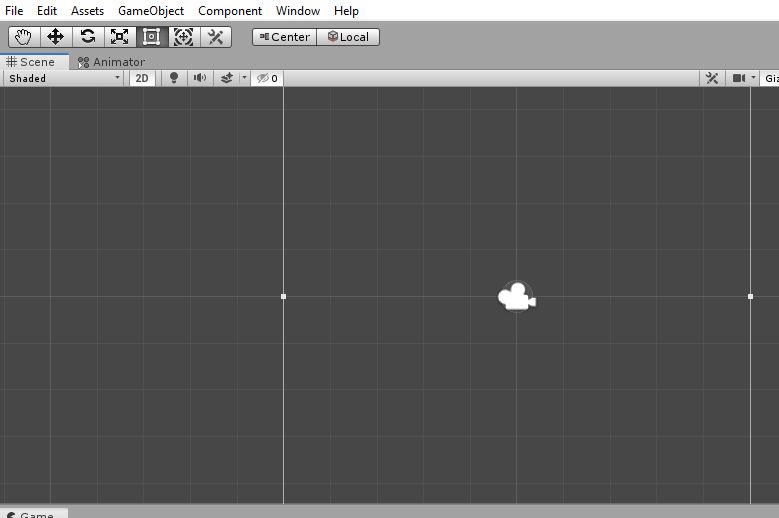
Hier findet sich der 2D-Ansichtsmodus in der Symbolleiste der Szenenansicht. Ist der 2D-Modus aktiviert, siehst du die perspektivfreie Ansicht. Das bedeutet, die Kamera schaut entlang der Z-Achse und der Y-Achse nach oben. So können Szenen visualisiert und 2D-Objekte platziert werden.
Das Unity-Interface
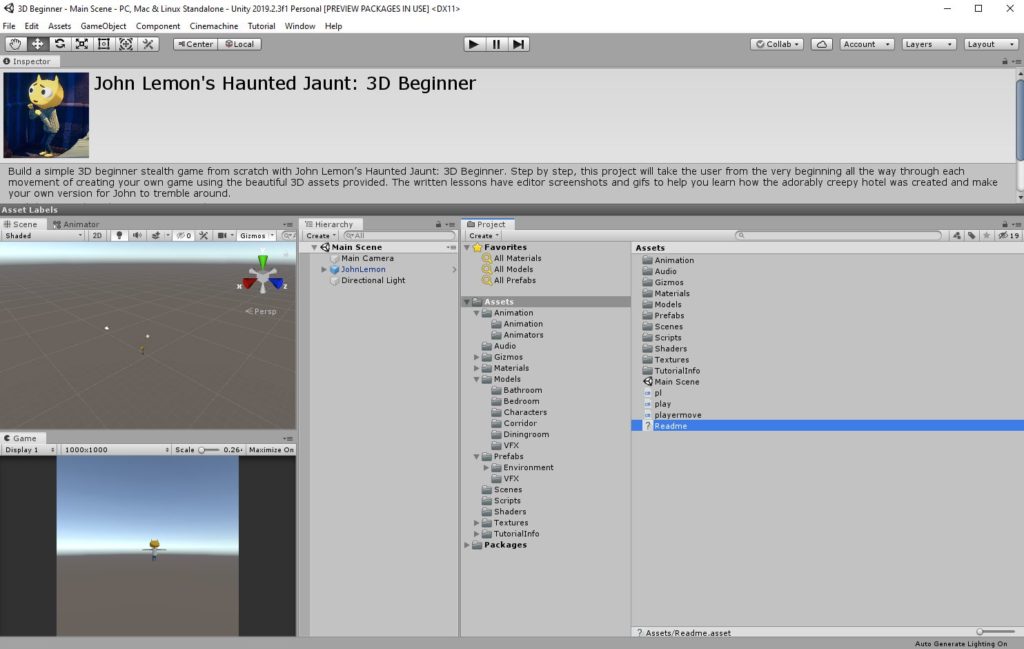
Das Unity-Interface unterteilt sich in die Toolbar, das Hierarchie-Fenster, das Szenenbild, das Inspector-Fenster und das Projektfenster.
Projekt-Fenster: Das Projektfenster zeigt die Bibliothek mit den Assets an, die für das Projekt zur Verfügung stehen. Wenn ein Asset importiert wird, zeigt das Fenster dieses an.
Szenen-Fenster: In dieser Ansicht hast du die Möglichkeit visuell durch die Szene zu navigieren. Die Szenenansicht wird je nach Projektart in 2D oder 3D angezeigt.
Hierarchie-Fenster: Das Hierarchie-Fenster ist die hierarchische Textdarstellung eines jeden Objekts in der Szene. Jedes Element in der Szene hat einen Eintrag in der Hierarchie, so das beide Fenster miteinander verknüpft sind. Die Hierarchie zeigt die Struktur an und wie die Objekte miteinander verbunden sind.
Inspektor-Fenster: Im Fenster werden alle Eigenschafte des aktuell ausgewählten Objekts angezeigt und können bearbeitet werden. Da unterschiedliche Objekttypen unterschiedliche Eigenschaften haben, variieren Layout und Inhalt des Inspektor-Fensters.
Toolbar: Die Symbolleiste bietet Zugriff auf die wichtigsten Funktionen. Links sind die grundlegenden Werkzeuge zum Bearbeiten der Szenenansicht und der darin enthaltenen Objekte. In der Mitte befinden sich die Steuerelemente für Wiedergabe, Pause und Schrittkontrolle. Über der Schaltfläche auf der rechten Seite hast du die Möglichkeit auf die Unity Cloud-Dienste und das Unity-Konto zuzugreifen. Ein Menü ist für die Ebenensichtbarkeit zuständig. Ein weiteres Menü bestimmt das Editor-Layout (dieses beinhaltet einige alternative Layouts für die Editor-Fenster und ermöglicht das Speichern eigener benutzerdefinierter Einstellungen bei den Layouts).
Die Symbolleiste ist kein Fenster und der einzige Teil der Unity-Benutzeroberfläche, der nicht neu angeordnet werden kann.
(Werbung)
Read the full article

Claudia Wendt








Keine Verbindung
Verbindung wird wiederhergestellt
Etwas ist schiefgelaufen
Wir sind gleich wieder da